
SOFTWARE & AUTOMATISIERUNG
FÜR BÄCKEREIEN.
NEU · PATRIQ MCP SERVER
Sagen Sie Patriq,
was Sie vorhaben.
Rezepte weiterentwickeln. Verbräuche verstehen. Chargen nachverfolgen. Der Patriq MCP Server verbindet Ihren KI-Assistenten mit den Daten und unterstützten Funktionen Ihrer Bäckereisoftware.
Ihre Aufgabe in Ihren Worten. Mit Ihrer bestehenden Patriq-Installation.

BEISPIELAUFGABEN AUS DEM BÄCKEREIALLTAG
Von der ersten Frage
zum nächsten Arbeitsschritt.
Eine Auswertung führt zu einer konkreten Charge. Eine Rezeptidee zu einer neuen Variante. Eine Materialanfrage zu einer nachvollziehbaren Lagerbuchung. Patriq MCP verbindet diese Schritte im Gespräch. Entdecken Sie zehn Beispiele mit Ihren vorhandenen Rezeptur-, Produktions- und Lagerdaten.
01 / REZEPTUREN WEITERENTWICKELN
Eine Variante entwickeln.
Den bisherigen Stand nachlesen.
Ein neues Produkt beginnt oft mit einer kleinen Änderung an einer bewährten Rezeptur. Lassen Sie sich die vorhandenen Zutatenmengen zeigen, entwickeln Sie gezielt eine Variante und vergleichen Sie das Ergebnis. Die Hauptvariante bleibt dabei erhalten.
Eine Variante ist eine alternative Zutatenliste. Eine Rezeptversion hält einen früheren Stand fest: Fordern Sie das Speichern ausdrücklich vor der Änderung an.
01 / MIT DER VORHANDENEN REZEPTUR BEGINNEN
„Zeige mir die Zutatenmengen unseres Landbrots und die vorhandenen Varianten.“
Beispiel: Sie möchten eine salzreduzierte Variante entwickeln und die bisherigen Zutatenmengen später nachvollziehen können.
02 / WEITERFRAGEN
„Sichere den aktuellen Rezeptstand als Version. Lege dann die Variante Salzreduziert an: 10 % weniger Salz, alle anderen Zutatenmengen unverändert.“
03 / ERGEBNIS PRÜFEN
„Vergleiche die neue Variante mit der Hauptvariante und zeige mir die gespeicherten Zutatenmengen vor der Änderung.“
Sie sehen die Unterschiede und entscheiden anschließend, ob die neue Variante in Ihrer Produktion verwendet werden soll.
Eine neue Zutat einordnen.
Hinterlegte Standardwerte übernehmen und anschließend gezielt anpassen: So ergänzen Sie Ihre vorhandenen Rohstoffdaten.
SO KÖNNEN SIE FRAGEN
„Lege Roggenvollkornmehl mit unseren hinterlegten Standardwerten an.“
„Ordne es unserer Mehlgruppe zu, mache es an Linie 1 sichtbar und zeige mir die gespeicherten Einstellungen.“
Eine freie Artikelnummer wird automatisch vergeben. Gruppe, Linie und Standardwerte stammen aus Ihrer vorhandenen Konfiguration.
Aus der Rezeptur wird ein Produkt.
Verknüpfen Sie Ihre Rezeptur mit Stückgewicht, Barcode und Einstellungen für das Auswiegen.
SO KÖNNEN SIE FRAGEN
„Lege ein Roggenweckerl auf Basis unserer Roggenbrot-Rezeptur an: 120 g Teiggewicht je Stück.“
„Hinterlege den Barcode 001234 und Auswiegetoleranzen von minus 5 g und plus 10 g. Zeige mir die Produktdaten zur Kontrolle.“
Sie pflegen die gespeicherten Produkteinstellungen im selben Gespräch. Der MCP Server bedient dabei keine Waage.
02 / PRODUKTION VERSTEHEN
Vom Produktionstag
zur einzelnen Charge.
Beginnen Sie mit dem gesamten Produktionstag und fragen Sie dann gezielt nach. Patriq stellt aufgezeichnete Mengen nach Rezeptur, Linie oder Rohstoff zusammen. Der Zeitraum orientiert sich auf Wunsch an Ihrem betrieblichen Produktionstag – auch wenn dieser über Mitternacht hinausgeht.
Die Mengen beruhen auf aufgezeichneten Dosierungen. Sie sind nicht automatisch gleichbedeutend mit verkaufsfähiger Fertigware.
01 / DEN ÜBERBLICK GEWINNEN
„Fasse den gestrigen Produktionstag nach Rezepturen zusammen. Zeige mir den genauen Zeitraum.“
„Berücksichtige auch fehlerhafte Chargen und manuelle Dosierungen.“ Sie legen fest, welche Aufzeichnungen in die Auswertung einfließen.
02 / WEITERFRAGEN
„Wie verteilt sich der Mehlverbrauch auf die einzelnen Linien?“
03 / ERGEBNIS PRÜFEN
„Vergleiche ihn mit dem vorherigen Produktionstag und zeige mir die Chargen hinter der Auswertung.“
Aus einer Gesamtsicht wird eine nachvollziehbare Grundlage für Ihr Produktionsgespräch. Sie können die Zahlen bis zu den zugehörigen Aufzeichnungen weiterverfolgen.
Eine auffällige Charge genauer ansehen.
Von einer Auffälligkeit in der Übersicht zu den aufgezeichneten Zutaten, Temperaturen und Mischdaten – ohne die zugehörigen Informationen getrennt zusammensuchen zu müssen.
SO KÖNNEN SIE FRAGEN
„Öffne diese Produktionscharge und zeige die aufgezeichneten Zutatenmengen.“
„Welche Temperatur- und Mischdaten sind dazu gespeichert? Bereite sie für unsere Besprechung als Tabelle auf.“
Der Umfang hängt von den erfassten Daten ab. Ein geeigneter KI-Client kann daraus auch eine Excel-Datei erstellen.
03 / CHARGEN NACHVOLLZIEHEN
Eine Rohstoffcharge.
Ihr Weg durch den Betrieb.
Wenn zu einer Rohstoffcharge eine Rückfrage kommt, brauchen Sie mehr als einen aktuellen Bestand. Patriq verbindet die aufgezeichnete Verwendung mit den zugehörigen Produktionschargen. Lagerbestand, Restbestand an den Linien und Buchungshistorie lassen sich getrennt betrachten.
Aktuelle Bestände und historischer Verbrauch bleiben getrennte Größen. Fehlende oder nicht eindeutig zuordenbare Angaben werden nicht als gesicherte Herkunft ausgegeben.
01 / MIT DER ROHSTOFFCHARGE BEGINNEN
„Verfolge die Rohstoffcharge M-260918. Welche Mengen liegen noch im Lager und an den Linien? Zeige die aufgezeichnete Verwendung getrennt davon.“
02 / DIE VERWENDUNG NACHVOLLZIEHEN
„In welchen Produktionschargen wurde sie verwendet? Zeige die zugehörigen Rezepturen, Varianten und Produktdaten.“
03 / DIE BEWEGUNGEN DAZUNEHMEN
„Zeige mir auch die gespeicherten Materialbewegungen. Kennzeichne fehlende oder nicht eindeutig zuordenbare Angaben.“
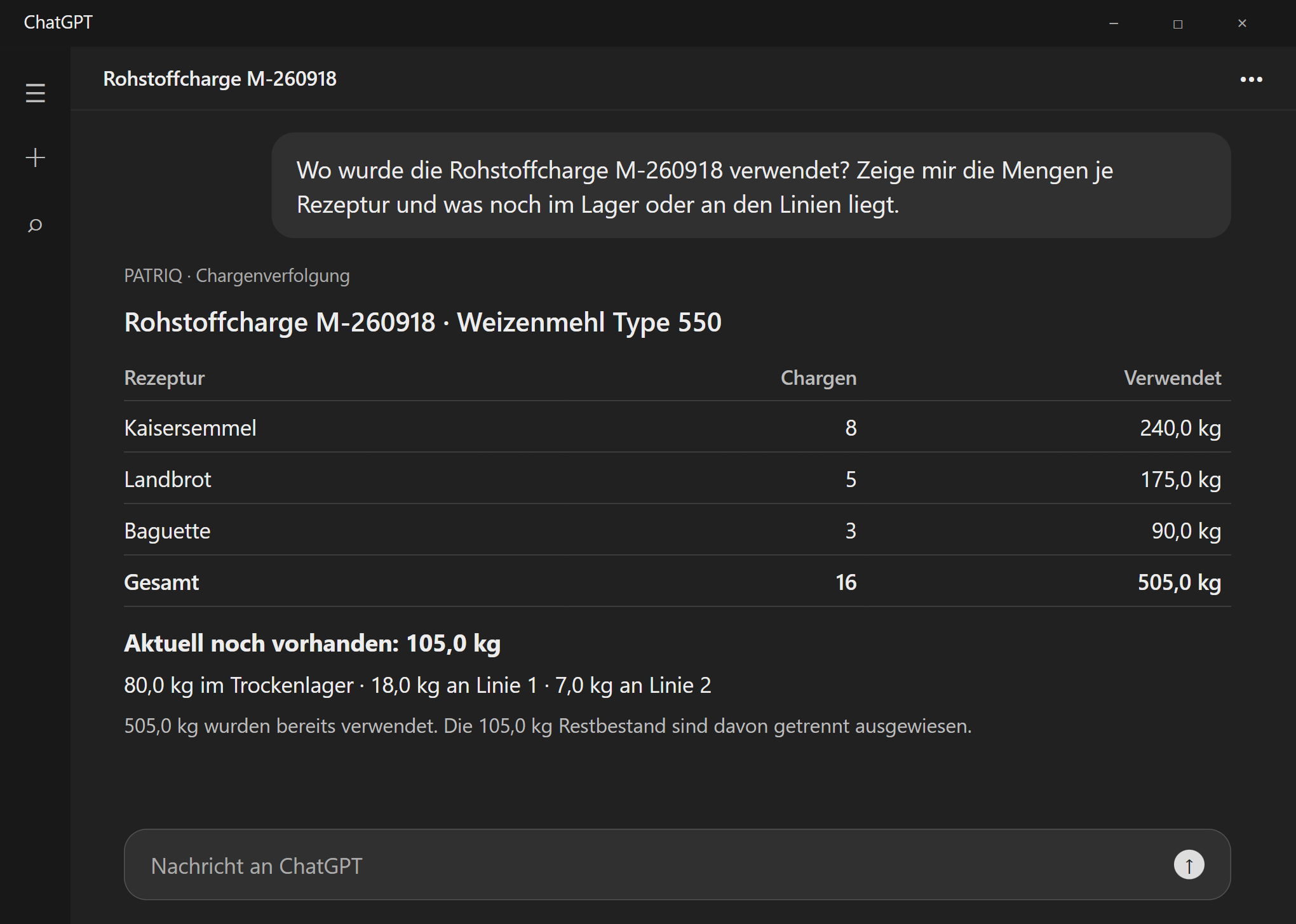
Beispieldialog · Beispieldaten
Oder mit einer Produktionscharge beginnen.
Eine Rückfrage betrifft eine bestimmte Produktion? Gehen Sie von dieser Charge zu den verwendeten Rohstoffchargen und ihren weiteren Verwendungen.
SO KÖNNEN SIE FRAGEN
„Zeige mir die aufgezeichneten Rohstoffchargen dieser Produktionscharge.“
„Verfolge die darin verwendete Mehlcharge: Welche Bestände sind noch vorhanden, und in welchen weiteren Produktionschargen taucht sie auf?“
Sie finden zusammengehörige Aufzeichnungen und Restbestände über die dokumentierten Verknüpfungen zwischen Lager und Produktion.
04 / MIT TOUCHSTORAGE
Material für die Linie buchen.
Den Bestand danach prüfen.
Prüfen Sie vorhandenes Material, wählen Sie die passende Charge und buchen Sie die benötigte Menge an die Produktion. Der MCP Server nutzt die vorhandenen Artikel- und Komponentenverknüpfungen sowie die eingerichteten Lagerregeln.
Bei der Ausgabe an die Produktion werden Ablaufdatum und die eingestellte FIFO-Regel geprüft. Der Umfang der Lagerfunktionen richtet sich nach Ihrer TouchStorage-Installation.
01 / DEN BESTAND AUSWÄHLEN
„Zeige mir die Lagerbestände für Weizenmehl mit Charge, Menge und Ablaufdatum.“
Wählen Sie den passenden Bestand für Ihre nächste Produktion.
02 / WEITERFRAGEN
„Buche 25 kg aus dem gewählten Bestand auf Linie 1 zur zugeordneten Mehlkomponente.“
03 / ERGEBNIS PRÜFEN
„Zeige mir die Buchung und die verbleibenden Bestände im Lager und an der Linie.“
Ausgangsbestand, Materialbewegung und Ergebnis gehören zum selben Gespräch. Die Buchung bleibt in Ihren vorhandenen Lagerablauf eingebettet.
Eine Lieferung bis zum Wareneingang begleiten.
Einkaufsartikel, Gebinde, Charge und Ablaufdatum erfassen – und anschließend prüfen, ob die Anmeldung tatsächlich im Bestand angekommen ist.
SO KÖNNEN SIE FRAGEN
„Zeige mir den Einkaufsartikel Roggenmehl und sein hinterlegtes Gebindegewicht.“
„Melde vier Gebinde mit dieser Charge und diesem Ablaufdatum für das gewählte Lager zum Wareneingang an. Prüfe danach den Bestand und die zugehörige Buchung.“
Bei Verarbeitung über TouchStorage bedeutet eine angenommene Anmeldung noch keinen abgeschlossenen Wareneingang. Der tatsächliche Bestand wird gesondert geprüft.
Inventurwerte nachvollziehbar nachführen.
Gewogene Lagerbestände korrigieren und die dokumentierte Änderung direkt ansehen.
SO KÖNNEN SIE FRAGEN
„Zeige mir den aktuellen Lagerbestand dieses Eintrags.“
„Bei der Inventur wurden tatsächlich 38 kg gewogen. Buche diesen absoluten Bestand und zeige mir die dokumentierte Korrektur.“
Auch Umlagerungen, Abschreibungen mit vorhandenem Grund und die Rückgabe eines vollständigen Restbestands von einer Linie werden unterstützt.
Beispielaufgaben, keine Kundendaten. Welche Aufgaben verfügbar sind, hängt von Ihrer Patriq-Installation und den vorhandenen Daten ab.
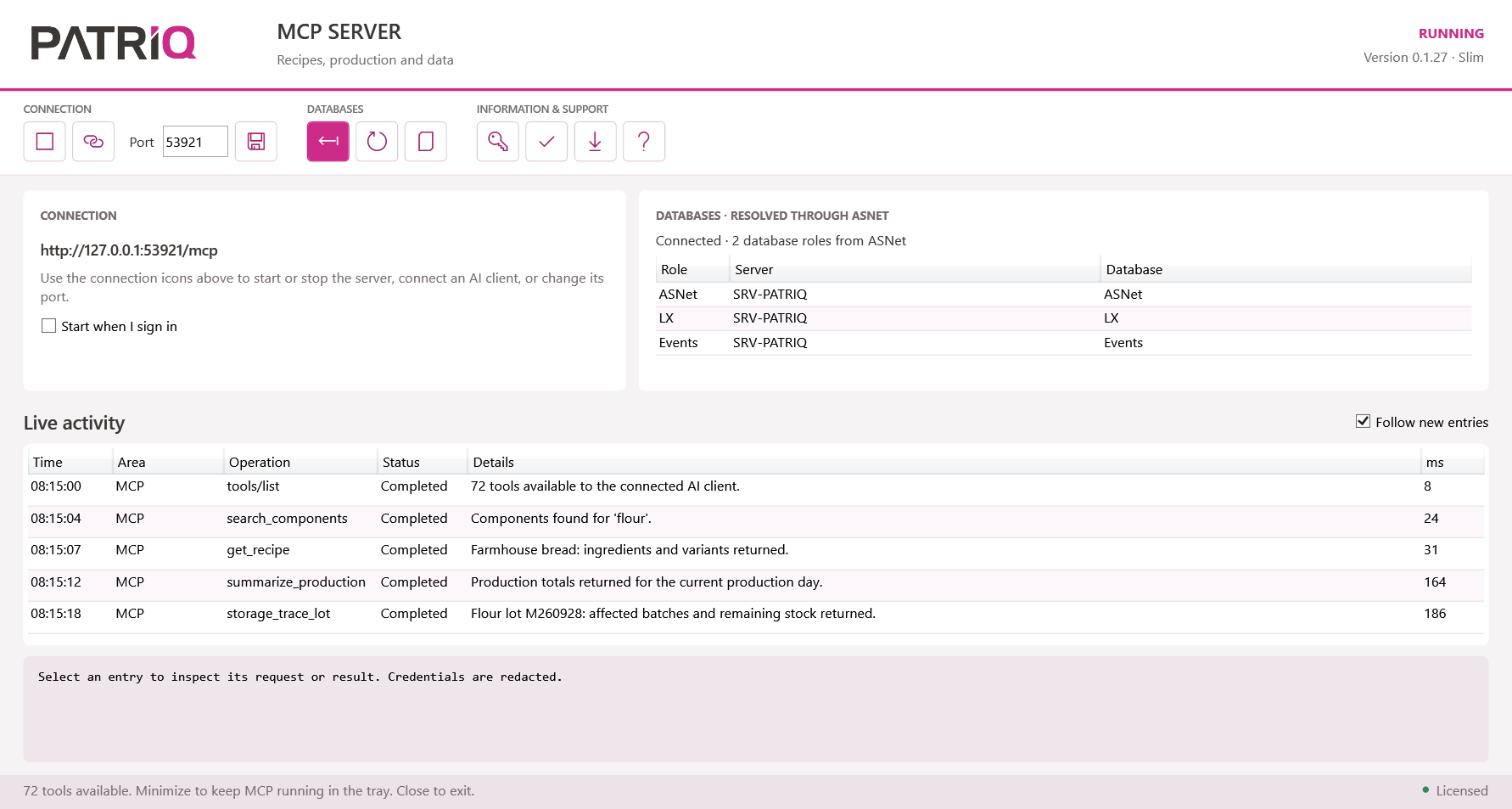
Patriq MCP Server · Anwendungsansicht mit Beispieldaten
NATÜRLICH FRAGEN. MIT FACHLICHEN REGELN ARBEITEN.
Das Gespräch ist neu.
Die Regeln bleiben.
Der KI-Assistent formuliert die Anfrage. Der MCP Server prüft fachliche Regeln und führt zulässige Änderungen aus. Er verhindert beispielsweise doppelte Artikelnummern oder das Löschen einer Komponente, die noch in einer Rezeptur verwendet wird. Wurde ein Datensatz zwischenzeitlich geändert, wird ein veralteter Änderungsauftrag abgewiesen. So bleiben die Änderungen eines anderen Anwenders erhalten.
Das Live-Protokoll zeigt Aufrufe und Ergebnisse. Patriq Office bleibt für Spezialfunktionen verfügbar. Die direkte Maschinensteuerung ist nicht Teil des MCP Servers.
PASST ZU IHRER BESTEHENDEN INSTALLATION
Ihr nächster Schritt.
Gut vorbereitet.
Eine Patriq-MCP-Lizenz, Datenbankzugriff und einen kompatiblen KI-Client, beispielsweise ChatGPT Desktop. Wir prüfen mit Ihnen, welche Aufgaben Ihre Installation unterstützt, und helfen bei der Einrichtung.
Spracheingabe und Dateierstellung hängen vom gewählten KI-Client ab. Patriq liefert die angeforderten Daten; der KI-Assistent bereitet sie auf und kann daraus Dateien erstellen, sofern er diese Funktion unterstützt.
Der MCP Server verbindet den KI-Client mit Ihrer Patriq-Installation. Nutzen Sie einen Cloud-KI-Dienst, werden die angeforderten Daten beim jeweiligen Anbieter verarbeitet. Die Auswahl des Clients und die Datenverarbeitung besprechen wir bei der Einrichtung.
PATRIQ MCP VON NIO
Was möchten Sie Patriq fragen?
Bringen Sie eine Aufgabe aus Ihrem Alltag mit. Wir zeigen Ihnen, wie sie sich im Dialog bearbeiten lässt.
VON DER REZEPTUR BIS ZUR PRODUKTION.
© 2026 Nio Mechatronik GmbH
Salzburger Straße 44 · 4690 Schwanenstadt · Österreich